Domain web-fonts.de kaufen?
Wir ziehen mit dem Projekt
web-fonts.de um.
Sind Sie am Kauf der Domain
web-fonts.de interessiert?
domain@kv-gmbh.de · 0541-91531010
Domain web-fonts.de kaufen?
Wo Schriftarten speichern Windows 10?
In Windows 10 werden Schriftarten standardmäßig im Ordner "C:\Windows\Fonts" gespeichert. Dieser Ordner enthält alle installierten Schriftarten, die im System verfügbar sind. Benutzer können auch eigene Schriftarten hinzufügen, indem sie die gewünschten Schriftdateien in diesen Ordner kopieren. Alternativ können Schriftarten auch über die Einstellungen von Windows 10 installiert werden, indem man auf "Start" klickt, dann "Einstellungen" auswählt, zu "Personalisierung" geht und dort auf "Schriftarten" klickt. Dort können neue Schriftarten hinzugefügt und verwaltet werden. **
Was beinhaltet Windows 10 Professional 64 Bit?
Windows 10 Professional 64 Bit ist eine Betriebssystemversion von Microsoft, die speziell für professionelle Anwender entwickelt wurde. Es enthält alle Funktionen der Standardversion von Windows 10, wie z.B. den verbesserten Startmenü, den Microsoft Edge Browser und die virtuelle Desktop-Funktion. Darüber hinaus bietet es zusätzliche Features wie den BitLocker-Datenschutz, der die Verschlüsselung von Dateien und Laufwerken ermöglicht, sowie den Fernzugriff auf Ihren PC über die Remote Desktop-Funktion. Außerdem umfasst Windows 10 Professional 64 Bit auch die Möglichkeit, sich einem Unternehmensnetzwerk anzuschließen und erweiterte Sicherheitsfunktionen wie den Windows Defender Antivirus. **

Ähnliche Suchbegriffe für Windows-11-Professional-64-bit
Top-Angebote
Produkte zum Begriff Windows-11-Professional-64-bit:
-
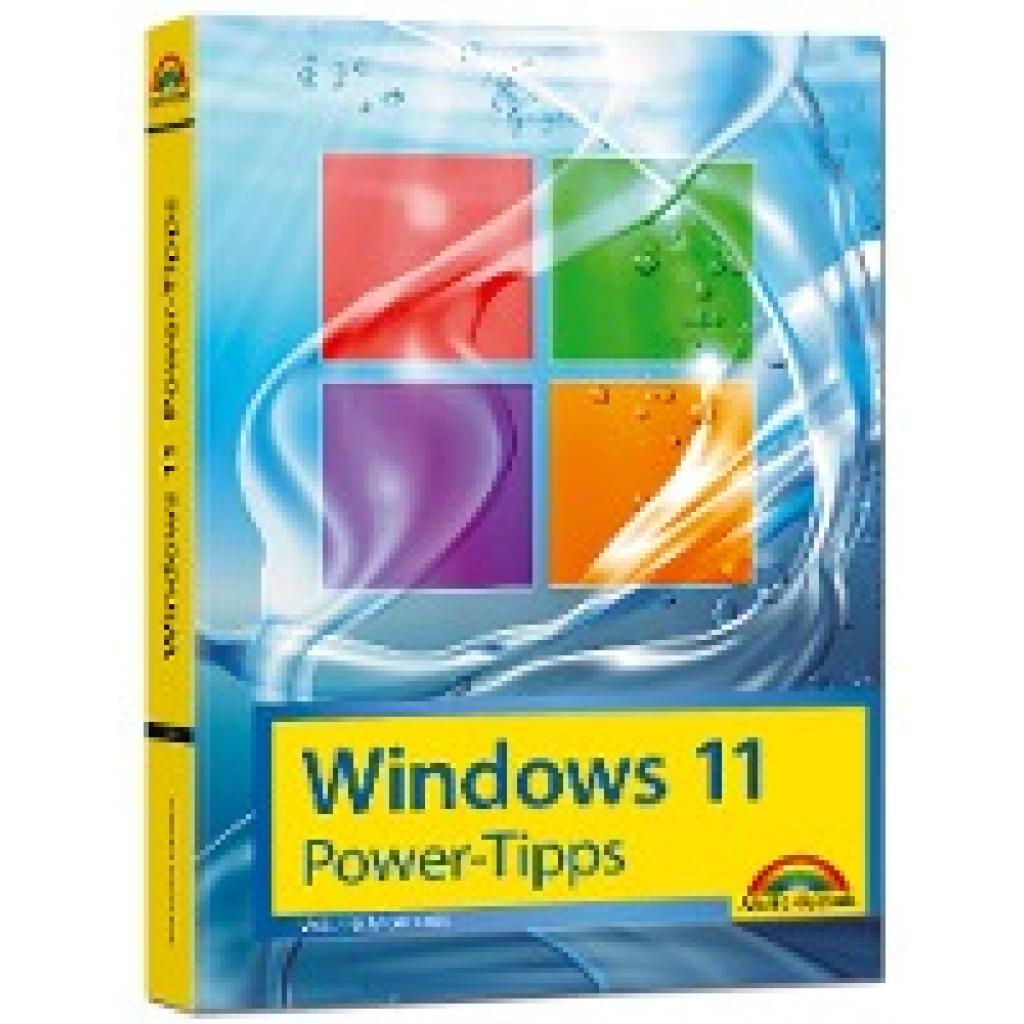
Gieseke, Wolfram: Windows 11 Power Tipps - Das Maxibuch: Optimierung, Troubleshooting Insider Tipps für Windows 11Windows 11 Power Tipps - Das Maxibuch: Optimierung, Troubleshooting Insider Tipps für Windows 11 , Windows 11 Power-Tipps - viele Insider Tipps rund um Windows In diesen Power-Tipps hat Windows-Experte Wolfram Gieseke neue Tricks aus seinem Blog-Alltag für Sie zusammengestellt. Der Autor weiß aufgrund vieler Anfragen in seinem Blog, wo die Fehlerquellen liegen, und zeigt konkrete Lösungswege auf. Ob ein externes Gerät nicht erkannt wird, Programme nicht mehr wie gewohnt laufen oder ein Ihnen unbekannter Update-Fehler auftritt: Wenn Sie den unterschiedlichen Fehlermeldungen selbst auf den Grund gehen möchten, hilft Ihnen dieses Buch weiter. Dieses Buch berücksichtigt alle Windows 11 Editionen. Das detaillierte Inhaltsverzeichnis sowie ein ausführliches Stichwortverzeichnis machen alle Informationen leicht auffindbar. Für PC, Notebook und Tablet Aus dem Inhalt: - Spezielle Installationsmethoden - Diagnose und Reparatur - Update- und Treiber-Management - Partitionierung und Datenträgerverwaltung - Benutzerverwaltung und Zugriffskontrolle - Netzwerk, Internet, Sicherheit - Virtualisierung - Windows-Troubleshooting Der Autor: Wolfram Gieseke ist langjähriger Windows-Profi und viel gelesener Autor zahlreicher erfolgreicher Bücher zum Windows-Betriebssystem. , Radlager > Sportfederung , Erscheinungsjahr: 20220831, Produktform: Kartoniert, Autoren: Gieseke, Wolfram, Seitenzahl/Blattzahl: 592, Keyword: Neuheiten; Workshops; Grundlagen lernen; Profi; Handbuch; Praxisbuch; Buch; Windows 11 Kompendium; Update; Windows 11 Software; Tipps und Tricks; Markt und Technik; Tutorial; Anleitung; Betriebssystem, Fachschema: Betriebssystem (EDV) / Windows~MS-Windows~Windows, Thema: Optimieren, Warengruppe: HC/Betriebssysteme/Benutzeroberflächen, Fachkategorie: Microsoft Windows, Thema: Verstehen, Text Sprache: ger, UNSPSC: 49019900, Warenverzeichnis für die Außenhandelsstatistik: 49019900, Verlag: Markt+Technik Verlag, Verlag: Markt+Technik Verlag, Verlag: Markt + Technik Verlag, Länge: 241, Breite: 176, Höhe: 40, Gewicht: 1116, Produktform: Kartoniert, Genre: Mathematik/Naturwissenschaften/Technik/Medizin, Genre: Mathematik/Naturwissenschaften/Technik/Medizin, Herkunftsland: DEUTSCHLAND (DE), Katalog: deutschsprachige Titel, Katalog: Gesamtkatalog, Katalog: Kennzeichnung von Titeln mit einer Relevanz > 30, Katalog: Lagerartikel, Book on Demand, ausgew. Medienartikel, Relevanz: 0200, Tendenz: -1, Unterkatalog: AK, Unterkatalog: Bücher, Unterkatalog: Hardcover, Unterkatalog: Lagerartikel,19,95 €*Versand: 0,00 €Sichere Weiterleitung zum Anbieter



-
Wie installiere ich Schriftarten Windows 10?
Um Schriftarten in Windows 10 zu installieren, musst du zuerst die gewünschte Schriftart herunterladen. Klicke dann mit der rechten Maustaste auf die heruntergeladene Schriftartdatei und wähle "Installieren" aus dem Dropdown-Menü. Alternativ kannst du die Schriftart auch manuell in den Ordner "Schriftarten" unter "Systemsteuerung" kopieren. Nach der Installation sollte die Schriftart in Anwendungen wie Word oder Photoshop verfügbar sein. Stelle sicher, dass du die Lizenzbestimmungen der Schriftart beachtest, bevor du sie verwendest. **
-
Wo finde ich Schriftarten Windows 10?
In Windows 10 sind Schriftarten im Ordner "C:\Windows\Fonts" gespeichert. Du kannst auch auf die Schriftarten zugreifen, indem du die Einstellungen öffnest und zu "Personalisierung" -> "Schriftarten" navigierst. Dort kannst du neue Schriftarten hinzufügen oder vorhandene Schriftarten anzeigen. Alternativ kannst du auch im Microsoft Store nach Schriftarten suchen und sie von dort herunterladen. Es gibt auch viele Websites, die kostenlose Schriftarten zum Download anbieten, die du dann in Windows 10 installieren kannst. Hast du schon einmal versucht, Schriftarten von anderen Geräten oder aus dem Internet herunterzuladen und in Windows 10 zu installieren? **
-
Wie kopiere ich heruntergeladene Windows-Schriftarten?
Um heruntergeladene Windows-Schriftarten zu kopieren, öffnen Sie den Ordner, in dem sich die heruntergeladene Schriftart befindet. Klicken Sie mit der rechten Maustaste auf die Schriftart und wählen Sie "Kopieren" aus dem Kontextmenü. Navigieren Sie dann zu dem Ordner, in dem Sie die Schriftart speichern möchten, klicken Sie mit der rechten Maustaste und wählen Sie "Einfügen" aus, um die Schriftart zu kopieren. **
-
Kann man Windows 7 Professional 64-Bit herunterladen?
Nein, Windows 7 Professional 64-Bit kann nicht mehr offiziell von Microsoft heruntergeladen werden. Das Betriebssystem wurde im Januar 2020 eingestellt und der Support dafür wurde eingestellt. Es ist jedoch möglich, dass man es von anderen Quellen herunterladen kann, aber das ist nicht empfehlenswert, da diese Quellen möglicherweise unsicher oder illegal sein könnten. Es wird empfohlen, auf ein aktuelleres Betriebssystem wie Windows 10 zu aktualisieren. **

Welche Schriftarten-Download-Website empfehlen Sie für die Erweiterung meiner Typografie-Bibliothek?
Google Fonts ist eine gute Website für kostenlose Schriftarten mit einer großen Auswahl und einfachen Integration in Websites. Adobe Fonts bietet eine Vielzahl von hochwertigen Schriftarten für Abonnenten von Adobe Creative Cloud. Font Squirrel ist eine weitere gute Option für kostenlose Schriftarten, die für den kommerziellen Gebrauch geeignet sind. **
Welche Schriftarten-Website würden Sie empfehlen, um kostenlose Schriftarten zum Download zu finden?
Google Fonts bietet eine große Auswahl an kostenlosen Schriftarten zum Download an. Dafont ist eine weitere beliebte Website für kostenlose Schriftarten. Font Squirrel ist auch eine gute Option für qualitativ hochwertige Schriftarten. **
Top-Angebote
Produkte zum Begriff Windows-11-Professional-64-bit:
-
Gieseke, Wolfram: Windows 11 Power Tipps - Das Maxibuch: Optimierung, Troubleshooting Insider Tipps für Windows 11Windows 11 Power Tipps - Das Maxibuch: Optimierung, Troubleshooting Insider Tipps für Windows 11 , Windows 11 Power-Tipps - viele Insider Tipps rund um Windows In diesen Power-Tipps hat Windows-Experte Wolfram Gieseke neue Tricks aus seinem Blog-Alltag für Sie zusammengestellt. Der Autor weiß aufgrund vieler Anfragen in seinem Blog, wo die Fehlerquellen liegen, und zeigt konkrete Lösungswege auf. Ob ein externes Gerät nicht erkannt wird, Programme nicht mehr wie gewohnt laufen oder ein Ihnen unbekannter Update-Fehler auftritt: Wenn Sie den unterschiedlichen Fehlermeldungen selbst auf den Grund gehen möchten, hilft Ihnen dieses Buch weiter. Dieses Buch berücksichtigt alle Windows 11 Editionen. Das detaillierte Inhaltsverzeichnis sowie ein ausführliches Stichwortverzeichnis machen alle Informationen leicht auffindbar. Für PC, Notebook und Tablet Aus dem Inhalt: - Spezielle Installationsmethoden - Diagnose und Reparatur - Update- und Treiber-Management - Partitionierung und Datenträgerverwaltung - Benutzerverwaltung und Zugriffskontrolle - Netzwerk, Internet, Sicherheit - Virtualisierung - Windows-Troubleshooting Der Autor: Wolfram Gieseke ist langjähriger Windows-Profi und viel gelesener Autor zahlreicher erfolgreicher Bücher zum Windows-Betriebssystem. , Radlager > Sportfederung , Erscheinungsjahr: 20220831, Produktform: Kartoniert, Autoren: Gieseke, Wolfram, Seitenzahl/Blattzahl: 592, Keyword: Neuheiten; Workshops; Grundlagen lernen; Profi; Handbuch; Praxisbuch; Buch; Windows 11 Kompendium; Update; Windows 11 Software; Tipps und Tricks; Markt und Technik; Tutorial; Anleitung; Betriebssystem, Fachschema: Betriebssystem (EDV) / Windows~MS-Windows~Windows, Thema: Optimieren, Warengruppe: HC/Betriebssysteme/Benutzeroberflächen, Fachkategorie: Microsoft Windows, Thema: Verstehen, Text Sprache: ger, UNSPSC: 49019900, Warenverzeichnis für die Außenhandelsstatistik: 49019900, Verlag: Markt+Technik Verlag, Verlag: Markt+Technik Verlag, Verlag: Markt + Technik Verlag, Länge: 241, Breite: 176, Höhe: 40, Gewicht: 1116, Produktform: Kartoniert, Genre: Mathematik/Naturwissenschaften/Technik/Medizin, Genre: Mathematik/Naturwissenschaften/Technik/Medizin, Herkunftsland: DEUTSCHLAND (DE), Katalog: deutschsprachige Titel, Katalog: Gesamtkatalog, Katalog: Kennzeichnung von Titeln mit einer Relevanz > 30, Katalog: Lagerartikel, Book on Demand, ausgew. Medienartikel, Relevanz: 0200, Tendenz: -1, Unterkatalog: AK, Unterkatalog: Bücher, Unterkatalog: Hardcover, Unterkatalog: Lagerartikel,19,95 €*Versand: 0,00 €Sichere Weiterleitung zum Anbieter
-
Wo Schriftarten speichern Windows 10?
In Windows 10 werden Schriftarten standardmäßig im Ordner "C:\Windows\Fonts" gespeichert. Dieser Ordner enthält alle installierten Schriftarten, die im System verfügbar sind. Benutzer können auch eigene Schriftarten hinzufügen, indem sie die gewünschten Schriftdateien in diesen Ordner kopieren. Alternativ können Schriftarten auch über die Einstellungen von Windows 10 installiert werden, indem man auf "Start" klickt, dann "Einstellungen" auswählt, zu "Personalisierung" geht und dort auf "Schriftarten" klickt. Dort können neue Schriftarten hinzugefügt und verwaltet werden. **
-
Was beinhaltet Windows 10 Professional 64 Bit?
Windows 10 Professional 64 Bit ist eine Betriebssystemversion von Microsoft, die speziell für professionelle Anwender entwickelt wurde. Es enthält alle Funktionen der Standardversion von Windows 10, wie z.B. den verbesserten Startmenü, den Microsoft Edge Browser und die virtuelle Desktop-Funktion. Darüber hinaus bietet es zusätzliche Features wie den BitLocker-Datenschutz, der die Verschlüsselung von Dateien und Laufwerken ermöglicht, sowie den Fernzugriff auf Ihren PC über die Remote Desktop-Funktion. Außerdem umfasst Windows 10 Professional 64 Bit auch die Möglichkeit, sich einem Unternehmensnetzwerk anzuschließen und erweiterte Sicherheitsfunktionen wie den Windows Defender Antivirus. **
-
Wie installiere ich Schriftarten Windows 10?
Um Schriftarten in Windows 10 zu installieren, musst du zuerst die gewünschte Schriftart herunterladen. Klicke dann mit der rechten Maustaste auf die heruntergeladene Schriftartdatei und wähle "Installieren" aus dem Dropdown-Menü. Alternativ kannst du die Schriftart auch manuell in den Ordner "Schriftarten" unter "Systemsteuerung" kopieren. Nach der Installation sollte die Schriftart in Anwendungen wie Word oder Photoshop verfügbar sein. Stelle sicher, dass du die Lizenzbestimmungen der Schriftart beachtest, bevor du sie verwendest. **
-
Wo finde ich Schriftarten Windows 10?
In Windows 10 sind Schriftarten im Ordner "C:\Windows\Fonts" gespeichert. Du kannst auch auf die Schriftarten zugreifen, indem du die Einstellungen öffnest und zu "Personalisierung" -> "Schriftarten" navigierst. Dort kannst du neue Schriftarten hinzufügen oder vorhandene Schriftarten anzeigen. Alternativ kannst du auch im Microsoft Store nach Schriftarten suchen und sie von dort herunterladen. Es gibt auch viele Websites, die kostenlose Schriftarten zum Download anbieten, die du dann in Windows 10 installieren kannst. Hast du schon einmal versucht, Schriftarten von anderen Geräten oder aus dem Internet herunterzuladen und in Windows 10 zu installieren? **
Ähnliche Suchbegriffe für Windows-11-Professional-64-bit
-
Wie kopiere ich heruntergeladene Windows-Schriftarten?
Um heruntergeladene Windows-Schriftarten zu kopieren, öffnen Sie den Ordner, in dem sich die heruntergeladene Schriftart befindet. Klicken Sie mit der rechten Maustaste auf die Schriftart und wählen Sie "Kopieren" aus dem Kontextmenü. Navigieren Sie dann zu dem Ordner, in dem Sie die Schriftart speichern möchten, klicken Sie mit der rechten Maustaste und wählen Sie "Einfügen" aus, um die Schriftart zu kopieren. **
-
Kann man Windows 7 Professional 64-Bit herunterladen?
Nein, Windows 7 Professional 64-Bit kann nicht mehr offiziell von Microsoft heruntergeladen werden. Das Betriebssystem wurde im Januar 2020 eingestellt und der Support dafür wurde eingestellt. Es ist jedoch möglich, dass man es von anderen Quellen herunterladen kann, aber das ist nicht empfehlenswert, da diese Quellen möglicherweise unsicher oder illegal sein könnten. Es wird empfohlen, auf ein aktuelleres Betriebssystem wie Windows 10 zu aktualisieren. **
-
Welche Schriftarten-Download-Website empfehlen Sie für die Erweiterung meiner Typografie-Bibliothek?
Google Fonts ist eine gute Website für kostenlose Schriftarten mit einer großen Auswahl und einfachen Integration in Websites. Adobe Fonts bietet eine Vielzahl von hochwertigen Schriftarten für Abonnenten von Adobe Creative Cloud. Font Squirrel ist eine weitere gute Option für kostenlose Schriftarten, die für den kommerziellen Gebrauch geeignet sind. **
-
Welche Schriftarten-Website würden Sie empfehlen, um kostenlose Schriftarten zum Download zu finden?
Google Fonts bietet eine große Auswahl an kostenlosen Schriftarten zum Download an. Dafont ist eine weitere beliebte Website für kostenlose Schriftarten. Font Squirrel ist auch eine gute Option für qualitativ hochwertige Schriftarten. **
* Alle Preise verstehen sich inklusive der gesetzlichen Mehrwertsteuer und ggf. zuzüglich Versandkosten. Die Angebotsinformationen basieren auf den Angaben des jeweiligen Shops und werden über automatisierte Prozesse aktualisiert. Eine Aktualisierung in Echtzeit findet nicht statt, so dass es im Einzelfall zu Abweichungen kommen kann. ** Hinweis: Teile dieses Inhalts wurden von KI erstellt.