Domain web-fonts.de kaufen?
Wir ziehen mit dem Projekt
web-fonts.de um.
Sind Sie am Kauf der Domain
web-fonts.de interessiert?
domain@kv-gmbh.de · 0541-91531010
Domain web-fonts.de kaufen?
Wo Schriftarten speichern Windows 10?
In Windows 10 werden Schriftarten standardmäßig im Ordner "C:\Windows\Fonts" gespeichert. Dieser Ordner enthält alle installierten Schriftarten, die im System verfügbar sind. Benutzer können auch eigene Schriftarten hinzufügen, indem sie die gewünschten Schriftdateien in diesen Ordner kopieren. Alternativ können Schriftarten auch über die Einstellungen von Windows 10 installiert werden, indem man auf "Start" klickt, dann "Einstellungen" auswählt, zu "Personalisierung" geht und dort auf "Schriftarten" klickt. Dort können neue Schriftarten hinzugefügt und verwaltet werden. **
Wie installiere ich Schriftarten Windows 10?
Um Schriftarten in Windows 10 zu installieren, musst du zuerst die gewünschte Schriftart herunterladen. Klicke dann mit der rechten Maustaste auf die heruntergeladene Schriftartdatei und wähle "Installieren" aus dem Dropdown-Menü. Alternativ kannst du die Schriftart auch manuell in den Ordner "Schriftarten" unter "Systemsteuerung" kopieren. Nach der Installation sollte die Schriftart in Anwendungen wie Word oder Photoshop verfügbar sein. Stelle sicher, dass du die Lizenzbestimmungen der Schriftart beachtest, bevor du sie verwendest. **

Ähnliche Suchbegriffe für Signierschablonensatz-0-9-10--teilig
Top-Angebote
Produkte zum Begriff Signierschablonensatz-0-9-10--teilig:
-
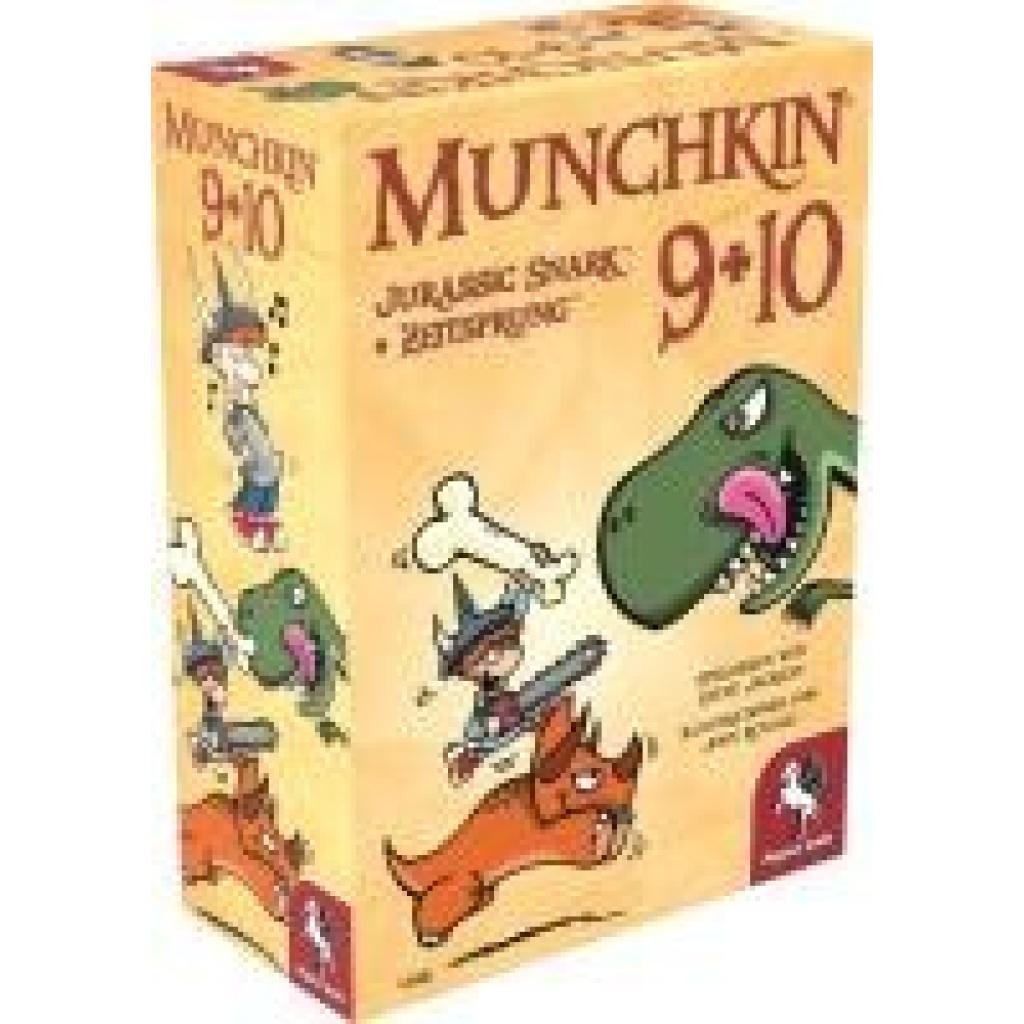
Munchkin 9+10Munchkin 9+10 , > , Erscheinungsjahr: 20250630, Altersempfehlung / Lesealter: 18, ab Alter: 12, Warengruppe: NB/Spielen/Raten, UNSPSC: 95049080, Warenverzeichnis für die Außenhandelsstatistik: 95049080, Sender’s product category: NONBO, Länge: 192, Breite: 141, Höhe: 73, Gewicht: 516, Produktform: Spiele,23,56 €*Versand: 0,00 €Sichere Weiterleitung zum Anbieter



-
Wo finde ich Schriftarten Windows 10?
In Windows 10 sind Schriftarten im Ordner "C:\Windows\Fonts" gespeichert. Du kannst auch auf die Schriftarten zugreifen, indem du die Einstellungen öffnest und zu "Personalisierung" -> "Schriftarten" navigierst. Dort kannst du neue Schriftarten hinzufügen oder vorhandene Schriftarten anzeigen. Alternativ kannst du auch im Microsoft Store nach Schriftarten suchen und sie von dort herunterladen. Es gibt auch viele Websites, die kostenlose Schriftarten zum Download anbieten, die du dann in Windows 10 installieren kannst. Hast du schon einmal versucht, Schriftarten von anderen Geräten oder aus dem Internet herunterzuladen und in Windows 10 zu installieren? **
-
Welche Schriftarten-Download-Website empfehlen Sie für die Erweiterung meiner Typografie-Bibliothek?
Google Fonts ist eine gute Website für kostenlose Schriftarten mit einer großen Auswahl und einfachen Integration in Websites. Adobe Fonts bietet eine Vielzahl von hochwertigen Schriftarten für Abonnenten von Adobe Creative Cloud. Font Squirrel ist eine weitere gute Option für kostenlose Schriftarten, die für den kommerziellen Gebrauch geeignet sind. **
-
Welche Schriftarten-Website würden Sie empfehlen, um kostenlose Schriftarten zum Download zu finden?
Google Fonts bietet eine große Auswahl an kostenlosen Schriftarten zum Download an. Dafont ist eine weitere beliebte Website für kostenlose Schriftarten. Font Squirrel ist auch eine gute Option für qualitativ hochwertige Schriftarten. **
-
Wie funktioniert der Rechtsschutz bei Schriftarten/Fonts?
Der Rechtsschutz bei Schriftarten/Fonts basiert in erster Linie auf dem Urheberrecht. Das heißt, dass der Schöpfer einer Schriftart automatisch das Urheberrecht daran besitzt und somit das Recht hat, über deren Verwendung zu entscheiden. Wenn jemand eine Schriftart ohne Erlaubnis des Urhebers verwendet, kann dieser rechtliche Schritte einleiten, um seine Rechte durchzusetzen. Es gibt auch die Möglichkeit, Schriftarten durch Markenrecht zu schützen, wenn sie als Marke registriert sind. **


Wo sind Schriftarten in Windows 10 gespeichert?
Schriftarten in Windows 10 sind standardmäßig im Ordner "C:\Windows\Fonts" gespeichert. Dieser Ordner enthält alle installierten Schriftarten, die vom Betriebssystem und den verschiedenen Anwendungen genutzt werden. Die Schriftarten können auch über die Einstellungen von Windows 10 verwaltet und hinzugefügt werden. Es ist wichtig, dass nur Schriftarten von vertrauenswürdigen Quellen installiert werden, um die Stabilität des Systems nicht zu gefährden. Durchsuchen Sie den Ordner "Fonts", um alle verfügbaren Schriftarten auf Ihrem Windows 10-System anzuzeigen. **
Wie installiere ich neue Schriftarten Windows 10?
Um neue Schriftarten in Windows 10 zu installieren, musst du zuerst die gewünschte Schriftart herunterladen. Anschließend klicke mit der rechten Maustaste auf die heruntergeladene Schriftart und wähle "Installieren" aus dem Dropdown-Menü. Alternativ kannst du die Schriftart auch manuell in den Ordner "C:\Windows\Fonts" kopieren. Nach der Installation sollte die neue Schriftart in Anwendungen wie Word oder Photoshop verfügbar sein. Du kannst auch die Einstellungen unter "Einstellungen > Personalisierung > Schriftarten" öffnen, um neue Schriftarten hinzuzufügen. **
Top-Angebote
Produkte zum Begriff Signierschablonensatz-0-9-10--teilig:
-
Munchkin 9+10Munchkin 9+10 , > , Erscheinungsjahr: 20250630, Altersempfehlung / Lesealter: 18, ab Alter: 12, Warengruppe: NB/Spielen/Raten, UNSPSC: 95049080, Warenverzeichnis für die Außenhandelsstatistik: 95049080, Sender’s product category: NONBO, Länge: 192, Breite: 141, Höhe: 73, Gewicht: 516, Produktform: Spiele,23,56 €*Versand: 0,00 €Sichere Weiterleitung zum Anbieter
-
Wo Schriftarten speichern Windows 10?
In Windows 10 werden Schriftarten standardmäßig im Ordner "C:\Windows\Fonts" gespeichert. Dieser Ordner enthält alle installierten Schriftarten, die im System verfügbar sind. Benutzer können auch eigene Schriftarten hinzufügen, indem sie die gewünschten Schriftdateien in diesen Ordner kopieren. Alternativ können Schriftarten auch über die Einstellungen von Windows 10 installiert werden, indem man auf "Start" klickt, dann "Einstellungen" auswählt, zu "Personalisierung" geht und dort auf "Schriftarten" klickt. Dort können neue Schriftarten hinzugefügt und verwaltet werden. **
-
Wie installiere ich Schriftarten Windows 10?
Um Schriftarten in Windows 10 zu installieren, musst du zuerst die gewünschte Schriftart herunterladen. Klicke dann mit der rechten Maustaste auf die heruntergeladene Schriftartdatei und wähle "Installieren" aus dem Dropdown-Menü. Alternativ kannst du die Schriftart auch manuell in den Ordner "Schriftarten" unter "Systemsteuerung" kopieren. Nach der Installation sollte die Schriftart in Anwendungen wie Word oder Photoshop verfügbar sein. Stelle sicher, dass du die Lizenzbestimmungen der Schriftart beachtest, bevor du sie verwendest. **
-
Wo finde ich Schriftarten Windows 10?
In Windows 10 sind Schriftarten im Ordner "C:\Windows\Fonts" gespeichert. Du kannst auch auf die Schriftarten zugreifen, indem du die Einstellungen öffnest und zu "Personalisierung" -> "Schriftarten" navigierst. Dort kannst du neue Schriftarten hinzufügen oder vorhandene Schriftarten anzeigen. Alternativ kannst du auch im Microsoft Store nach Schriftarten suchen und sie von dort herunterladen. Es gibt auch viele Websites, die kostenlose Schriftarten zum Download anbieten, die du dann in Windows 10 installieren kannst. Hast du schon einmal versucht, Schriftarten von anderen Geräten oder aus dem Internet herunterzuladen und in Windows 10 zu installieren? **
-
Welche Schriftarten-Download-Website empfehlen Sie für die Erweiterung meiner Typografie-Bibliothek?
Google Fonts ist eine gute Website für kostenlose Schriftarten mit einer großen Auswahl und einfachen Integration in Websites. Adobe Fonts bietet eine Vielzahl von hochwertigen Schriftarten für Abonnenten von Adobe Creative Cloud. Font Squirrel ist eine weitere gute Option für kostenlose Schriftarten, die für den kommerziellen Gebrauch geeignet sind. **
Ähnliche Suchbegriffe für Signierschablonensatz-0-9-10--teilig
-
Welche Schriftarten-Website würden Sie empfehlen, um kostenlose Schriftarten zum Download zu finden?
Google Fonts bietet eine große Auswahl an kostenlosen Schriftarten zum Download an. Dafont ist eine weitere beliebte Website für kostenlose Schriftarten. Font Squirrel ist auch eine gute Option für qualitativ hochwertige Schriftarten. **
-
Wie funktioniert der Rechtsschutz bei Schriftarten/Fonts?
Der Rechtsschutz bei Schriftarten/Fonts basiert in erster Linie auf dem Urheberrecht. Das heißt, dass der Schöpfer einer Schriftart automatisch das Urheberrecht daran besitzt und somit das Recht hat, über deren Verwendung zu entscheiden. Wenn jemand eine Schriftart ohne Erlaubnis des Urhebers verwendet, kann dieser rechtliche Schritte einleiten, um seine Rechte durchzusetzen. Es gibt auch die Möglichkeit, Schriftarten durch Markenrecht zu schützen, wenn sie als Marke registriert sind. **
-
Wo sind Schriftarten in Windows 10 gespeichert?
Schriftarten in Windows 10 sind standardmäßig im Ordner "C:\Windows\Fonts" gespeichert. Dieser Ordner enthält alle installierten Schriftarten, die vom Betriebssystem und den verschiedenen Anwendungen genutzt werden. Die Schriftarten können auch über die Einstellungen von Windows 10 verwaltet und hinzugefügt werden. Es ist wichtig, dass nur Schriftarten von vertrauenswürdigen Quellen installiert werden, um die Stabilität des Systems nicht zu gefährden. Durchsuchen Sie den Ordner "Fonts", um alle verfügbaren Schriftarten auf Ihrem Windows 10-System anzuzeigen. **
-
Wie installiere ich neue Schriftarten Windows 10?
Um neue Schriftarten in Windows 10 zu installieren, musst du zuerst die gewünschte Schriftart herunterladen. Anschließend klicke mit der rechten Maustaste auf die heruntergeladene Schriftart und wähle "Installieren" aus dem Dropdown-Menü. Alternativ kannst du die Schriftart auch manuell in den Ordner "C:\Windows\Fonts" kopieren. Nach der Installation sollte die neue Schriftart in Anwendungen wie Word oder Photoshop verfügbar sein. Du kannst auch die Einstellungen unter "Einstellungen > Personalisierung > Schriftarten" öffnen, um neue Schriftarten hinzuzufügen. **
* Alle Preise verstehen sich inklusive der gesetzlichen Mehrwertsteuer und ggf. zuzüglich Versandkosten. Die Angebotsinformationen basieren auf den Angaben des jeweiligen Shops und werden über automatisierte Prozesse aktualisiert. Eine Aktualisierung in Echtzeit findet nicht statt, so dass es im Einzelfall zu Abweichungen kommen kann. ** Hinweis: Teile dieses Inhalts wurden von KI erstellt.